在宅ワークのデスク下を覗いてみたら、充電ケーブルと電源タップが絡まり合って、どれがどの機器につながっているのか分からない…そんな状態になっていませんか。パソコン、モニター、スマホ、周辺機器と、在宅ワークが増えるほどデスクまわりのケーブルは増える一方です。
デスク配線の悩みは見た目の問題だけではありません。タコ足配線状態を放置すると発熱による事故のリスクも指摘されており、安全面でも整理しておく価値があります。とはいえ「ワイヤレス機器に全部買い替える」のはハードルが高いもの。今回は、今使っている機器はそのままに、収納・整理グッズで解決する方法を5つ紹介します。


ケーブル整理は隠すまとめるそもそも本数を減らすの3方向から攻めると効果的です。
デスクのケーブルは「見せない」「垂らさない」「増やさない」がカギ
デスクまわりのケーブル整理は、電源タップをまとめて隠す「見せない」対策、デスク下に垂れ下がるケーブルを固定する「垂らさない」対策、そして複数の機器の電源を1台にまとめて口数の増加を防ぐ「増やさない」対策の3つに分けて考えると、必要なグッズが選びやすくなります。全部を一気に完璧にしようとせず、一番気になっているポイントから手をつけるのがおすすめです。
①山崎実業 ケーブルボックス|電源タップをまるごと隠す
デスクまわりがごちゃついて見える最大の原因は、電源タップとその周りのケーブルが剥き出しになっていること。ケーブルボックスに電源タップごと収納してしまえば、見た目がすっきりするだけでなく、ホコリが溜まるのも防げます。フタ付きのボックス型なら、来客時にサッと隠せる手軽さも魅力です。



レビューでは「電源タップを入れるだけでデスク周りが一気に片付いて見える」「ホコリが気にならなくなった」という声が多く見られます。
②NODOCA ケーブルトレー|デスク下の垂れ下がりを固定
デスクの天板下に取り付けるケーブルトレーを使えば、床まで垂れ下がっていたケーブル類をまとめて宙に固定できます。穴あけ不要のマジックテープ式やクランプ式を選べば、賃貸のデスクでも気軽に導入可能。掃除機をかけるときにケーブルが邪魔にならなくなるのも地味に嬉しいポイントです。

レビューでは「床にケーブルが這わなくなり掃除がラクになった」「取り付けが簡単で工具不要だった」といった評価が目立ちます。

ここからは、ケーブルの本数そのものを減らしたり、細かい配線をきれいに整えたりするグッズを紹介します。
③Alxum USB充電ステーション|複数の充電器を1台に集約
スマホ、タブレット、ワイヤレスイヤホンなど、充電が必要なガジェットが増えるほど、コンセントに刺さる充電器の数も増えていきます。10ポートの充電ステーションを1台導入すれば、バラバラだった充電器をまとめて1つのタップにでき、コンセントの取り合いから解放されます。急速充電規格に対応したポートがあれば、スマホの充電時間短縮にもつながります。
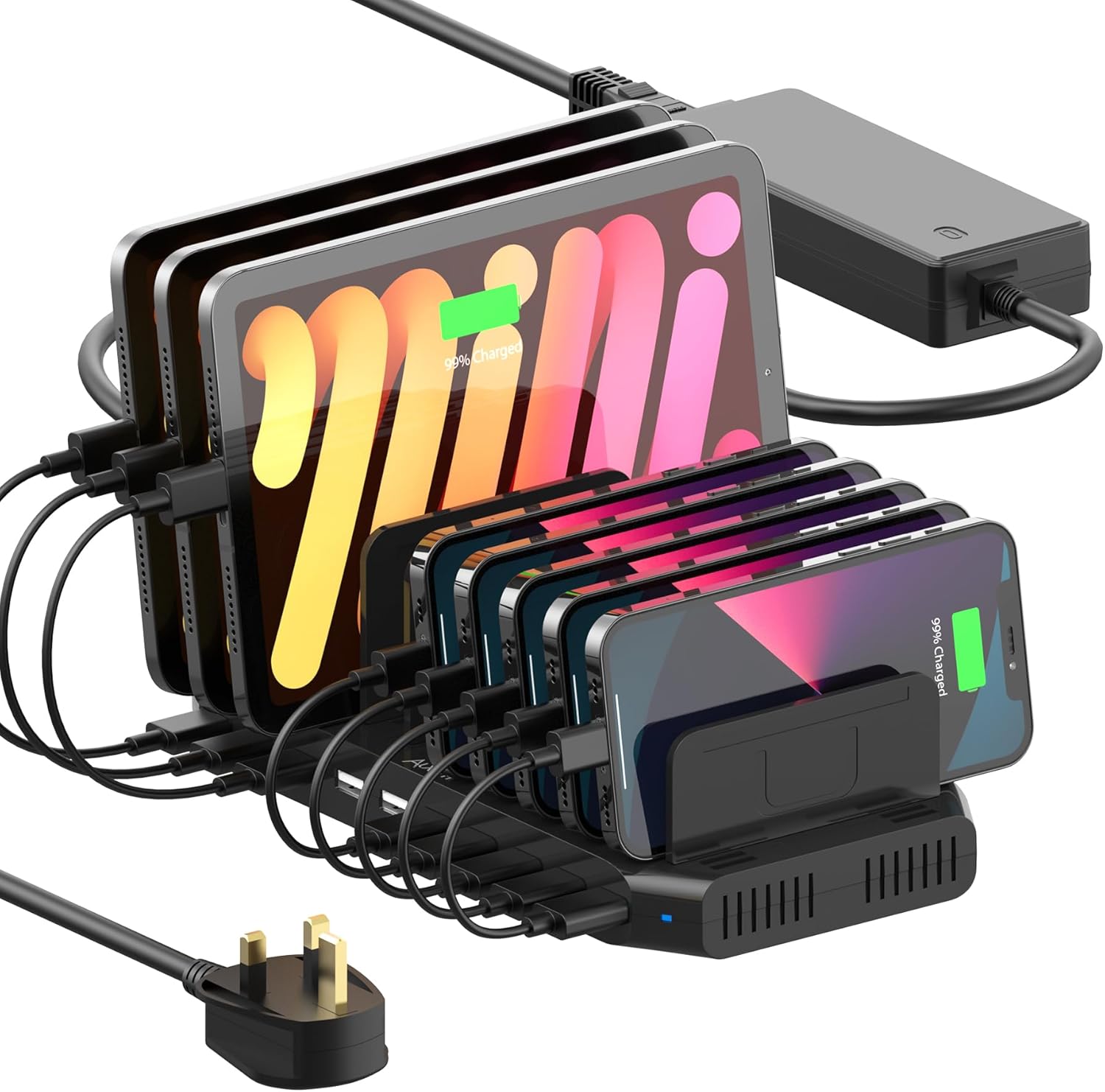
レビューでは「バラバラだった充電器が1台にまとまってデスクがすっきりした」「家族分のデバイスをまとめて充電できて便利」という声が多く見られます。
④マグネット式ケーブルクリップ|細かい配線を美しく這わせる
ケーブルボックスやトレーで大きな配線をまとめた後、仕上げとして役立つのが小さなケーブルクリップです。デスクの縁や側面に貼り付けて、マウスやイヤホンのケーブルを軽く固定しておくだけで、使うたびにケーブルを探して引っ張り出す手間がなくなります。マグネット式なら、レイアウトを変えたいときにも位置を調整しやすいのがメリットです。

レビューでは「充電ケーブルの取り回しがきれいになった」「マグネットなので位置を自由に変えられて便利」といった評価が見られます。
⑤suptek モニターアーム|デスク上のスペースと配線を同時に解決
モニター本体を置く台座がなくなるだけで、デスク上のスペースが広がり、モニター裏に隠れていたケーブル類にもアクセスしやすくなります。クランプ式のモニターアームなら設置も工具1本で完結し、高さや角度を自由に調整できるので、姿勢の改善にもつながります。デスク上のごちゃつきと配線の取り回し、両方を一度に解決できる投資価値の高いグッズです。

レビューでは「モニター台がなくなっただけでデスクが広く使えるようになった」「高さ調節ができて姿勢もラクになった」という声が多く見られます。

編集部でもケーブルボックスとケーブルクリップを導入しただけで、デスク周りの見た目も掃除のしやすさもかなり変わりました。大掛かりな模様替えをしなくても、パーツごとに整理していくだけで十分効果を感じられると思います。
よくある質問
Q. どのグッズから揃えるのが効率的ですか?
まずは電源タップを隠せるケーブルボックスから始めると、見た目の変化を一番実感しやすくおすすめです。その後、床のケーブル、細かい配線の順で整えていくとスムーズです。
Q. モニターアームは賃貸のデスクでも使えますか?
クランプ式であれば天板を挟むだけで設置できる製品が多く、賃貸でも問題なく使えます。ただし天板の厚みが対応範囲内かは事前に確認しておくと安心です。
Q. USB充電ステーションを使えばタコ足配線は解消されますか?
充電器の集約には効果的ですが、パソコンやモニターなど別系統の電源も含めた根本的な解消には、電源タップ自体の口数や配線ルートの見直しも合わせて検討するとよいでしょう。
まとめ:5つの神グッズを比較
| グッズ | 価格 | 特徴 | おすすめな人 |
|---|---|---|---|
| ケーブルボックス | 2,845円 | 電源タップをまるごと隠す | 見た目を一気に改善したい人 |
| ケーブルトレー | 2,639円 | デスク下の垂れ下がりを固定 | 床のケーブルが掃除の邪魔な人 |
| USB充電ステーション | 5,694円 | 複数の充電器を1台に集約 | ガジェットの充電器が多い人 |
| マグネットケーブルクリップ | 636円 | 細かい配線を美しく固定 | 安く手軽に整理を始めたい人 |
| モニターアーム | 2,160円 | デスクスペースと配線を同時解決 | デスク上を広く使いたい人 |
デスクのケーブル問題は、一度に完璧を目指すと挫折しやすいテーマです。まずは目につく電源タップから隠して、次に床、最後に細かい配線という順番で整えていけば、無理なくすっきりしたデスク環境に近づけます。
ケーブルの見た目が整うと、不思議と作業に取りかかる気持ちも軽くなります。ぜひ気になる箇所から手をつけてみてください。